Пропало из App Store?Верните на iPhone.
AppDrop возвращает приложения из истории покупок вашего Apple ID. Выберите удобный способ: с компьютера или прямо с iPhone.
- Бесплатно
- Ваш Apple ID
- Без джейлбрейка
- Только iPhone и iPad
С компьютера
- Пароль уходит напрямую в Apple
- Подскажет, если установка не прошла
Без компьютера
- Ничего не нужно скачивать
- Три нажатия до установки
AppDrop работает только с iPhone и iPad.
Проверьте, можно ли вернуть ваше приложение
Введите название. Приложений в подборке AppDrop: 68.
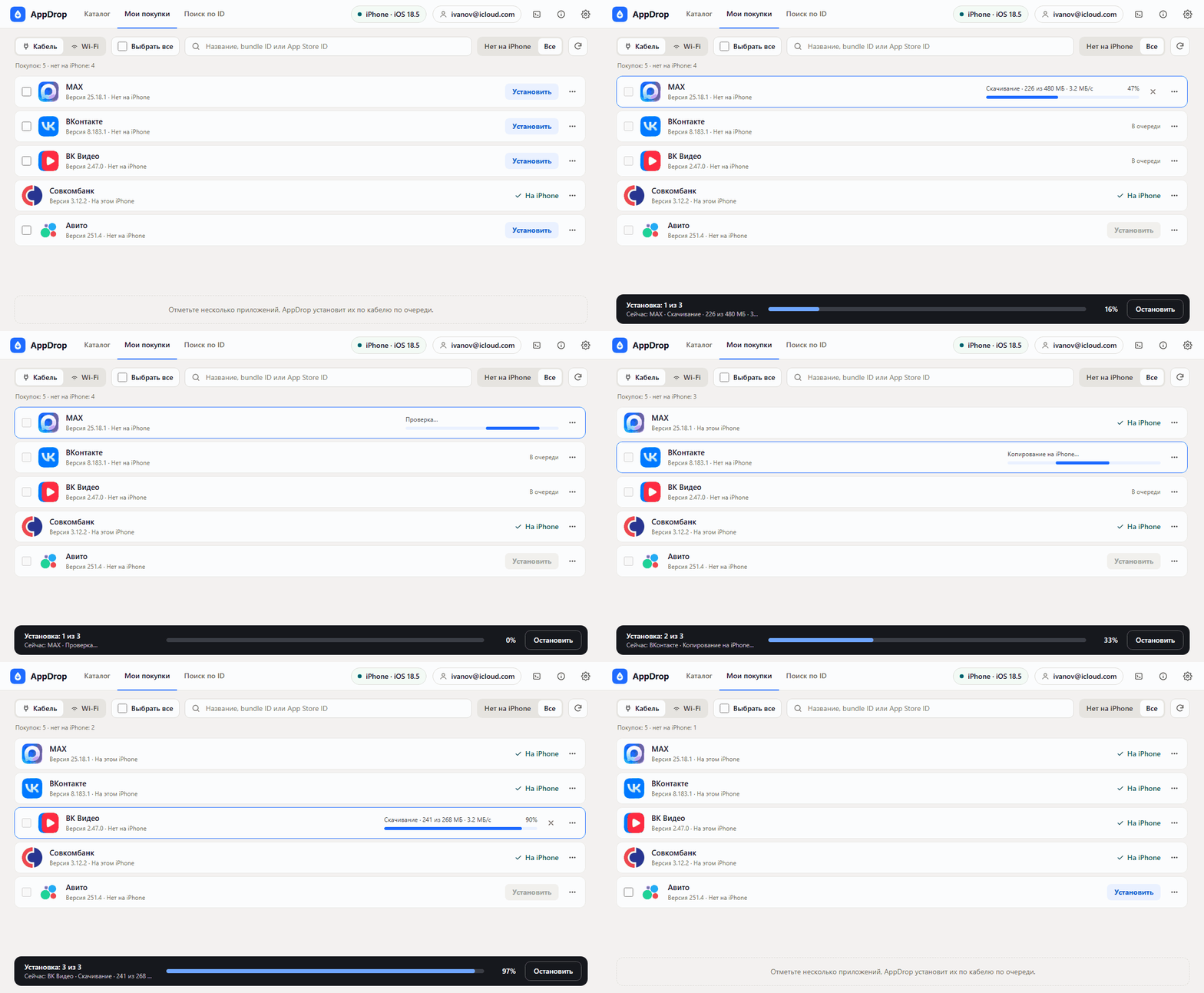
Отметьте приложения и нажмите «Установить»
Отметьте приложения галочками и нажмите «Установить» в панели снизу. AppDrop скачивает их из App Store и по очереди ставит на iPhone.
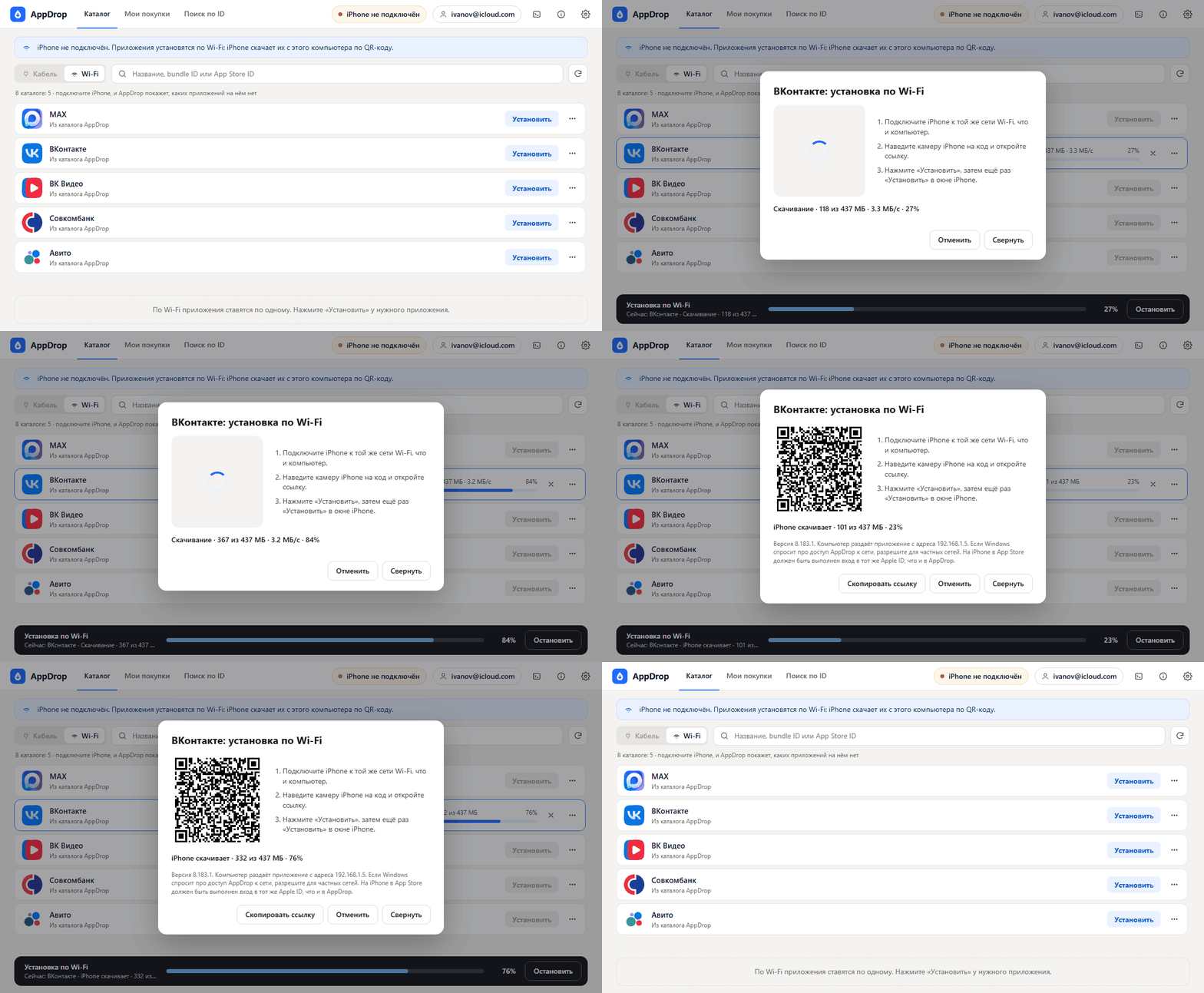
Установка по Wi-Fi
Выберите «Wi-Fi» над списком и нажмите «Установить» у приложения. Наведите камеру iPhone на QR-код: приложение придёт с компьютера по домашней сети. Кабель и драйвер Apple не нужны.
Три шага до установки
Выберите способ
Без компьютера: зайдите на appdrop.maratka.dev/online в браузере iPhone. С компьютера: скачайте программу для Windows или Mac, телефон подключается кабелем или по Wi-Fi.
Войдите в свой Apple ID
Нужен аккаунт, с которого вы скачивали приложения. AppDrop покажет историю покупок и отметит приложения, которых нет на телефоне.
Нажмите «Установить»
Найдите приложение в каталоге или в своих покупках и нажмите «Установить». Через минуту иконка появится на экране «Домой». Приложение работает с Face ID и уведомлениями, как из App Store.
Установка прямо с iPhone
Зайдите на appdrop.maratka.dev/online в Safari или Chrome на iPhone. Войдите в Apple ID, выберите приложение и нажмите «Установить». Программа, компьютер и кабель не нужны.
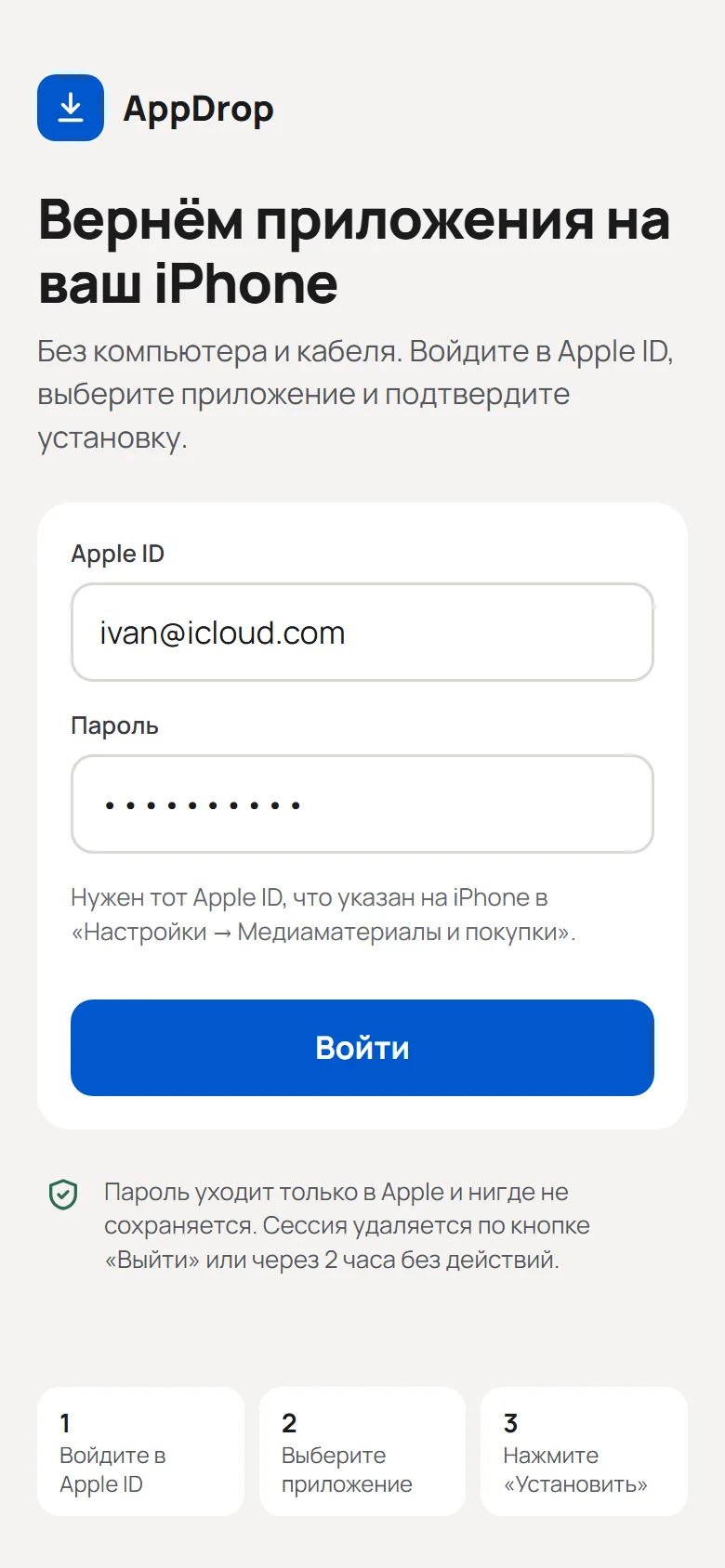
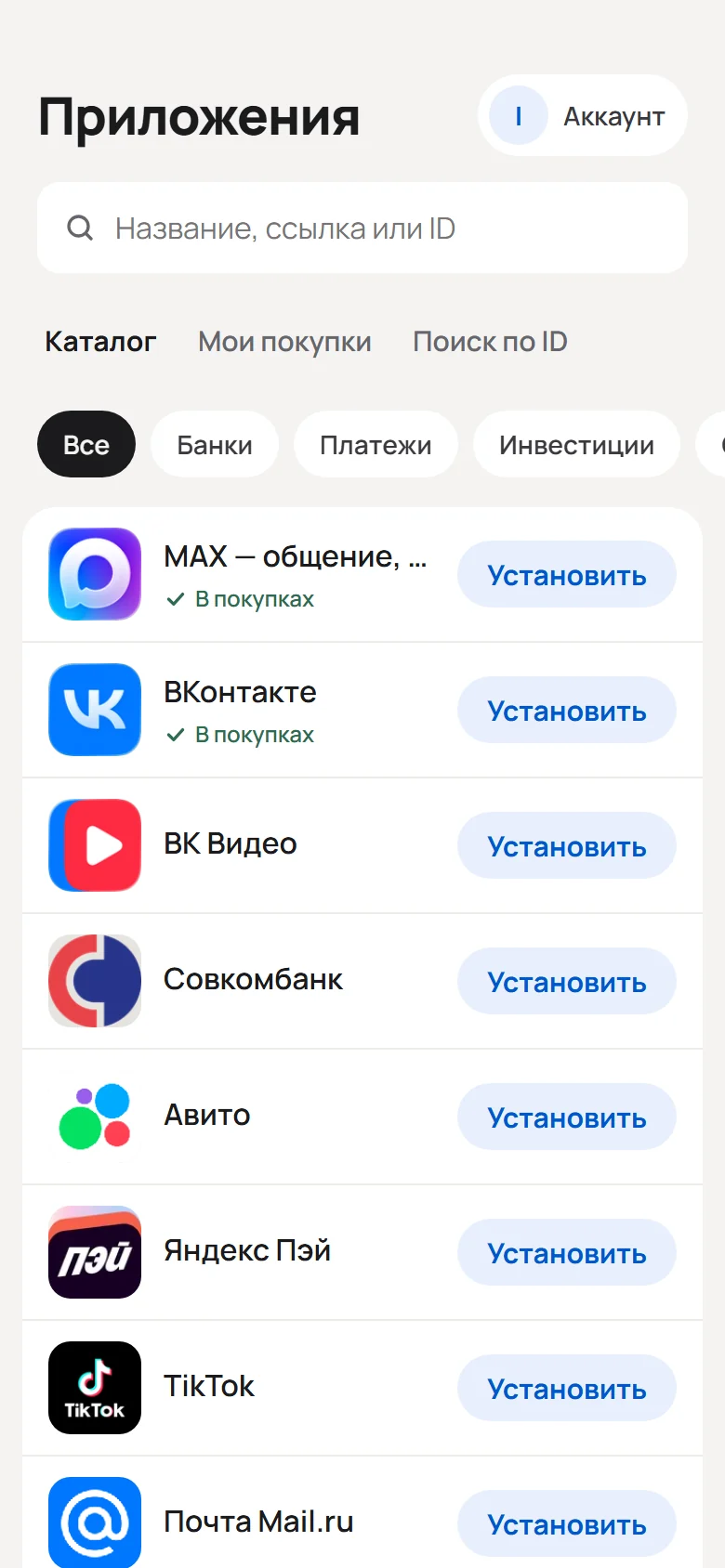
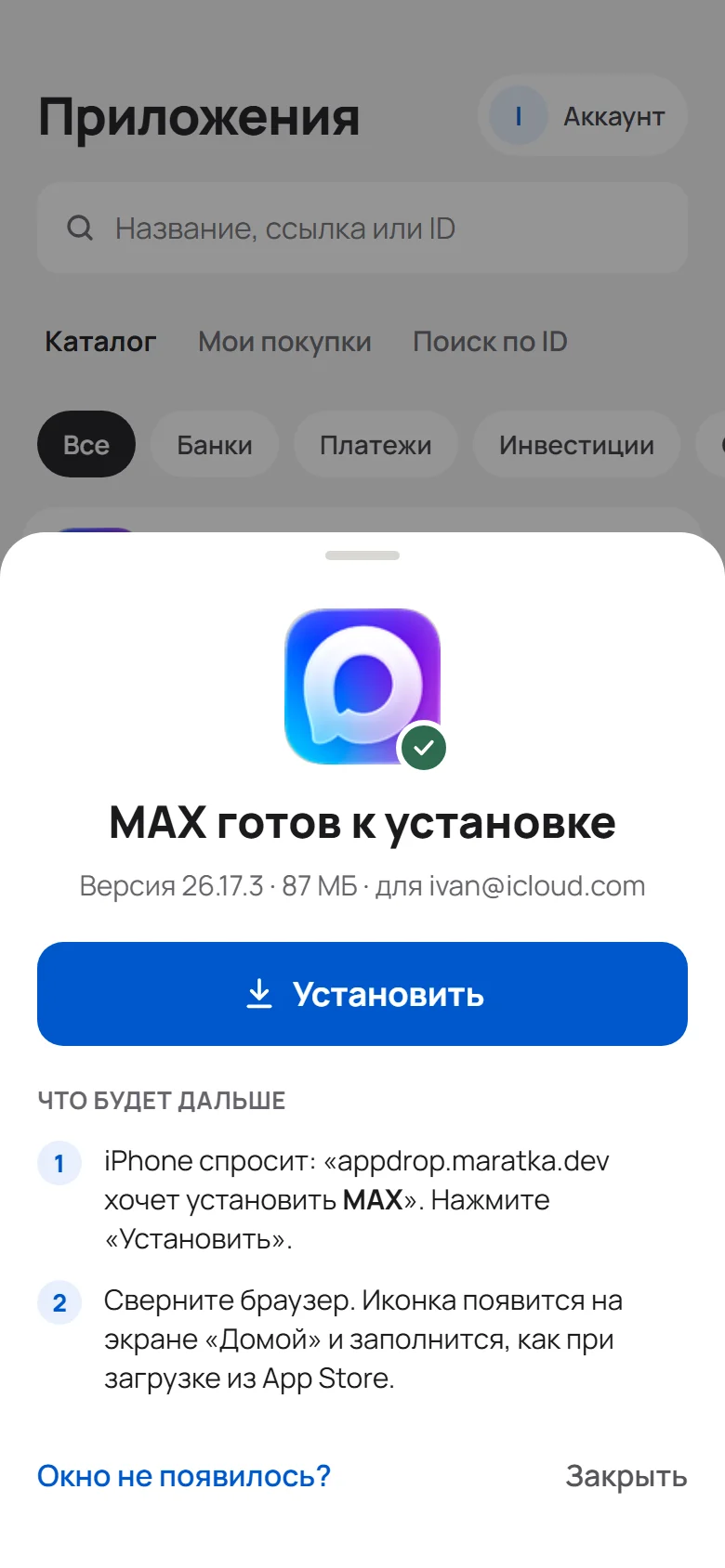
На компьютере страница покажет QR-код: наведите на него камеру iPhone. Вход идёт в Apple через сервер AppDrop. Пароль не сохраняется, сессия удаляется по кнопке «Выйти» или через 2 часа.
Свой Apple ID, свои приложения, 0 ₽
Нужны ваш Apple ID и пара минут. Отделение банка, чужие аккаунты и инструкции на десять шагов не нужны.
Бесплатно
Подписки, баланса и оплаты за каждое приложение нет. Ставьте столько приложений, сколько нужно.
Без временных аккаунтов
Вам не нужно входить в чужой Apple ID на телефоне и потом возвращать свой. AppDrop работает только с вашим аккаунтом и вашими покупками.
Можно без компьютера
Поставьте приложение прямо с iPhone, в браузере. Программа и кабель не нужны, хватит пары минут.
Любое приложение
Кроме подборки, AppDrop находит приложения по App Store ID, ссылке или bundle ID.
Понятные ошибки
Вместо «error 403» вы увидите причину ошибки и следующий шаг.
Пароль знает только Apple
В программе вход идёт напрямую в Apple. Сессия хранится в защищённом хранилище системы.
Оригинал от Apple
Ставится то же подписанное Apple приложение, как из App Store. Телефон не взламывается, установка идёт штатными средствами iOS.
Свежая подборка
Подборка обновляется на сервере. О новой версии программа сообщит сама.
Скачайте AppDrop бесплатно
Способ 1. Одной командой
Скачает последнюю версию, сверит контрольную сумму, установит AppDrop и запустит. Окна с предупреждением Windows не будет.
- Нажмите Win и наберите PowerShell
- Откройте его: Enter
- Вставьте команду: Ctrl + V
- Нажмите Enter
irm https://appdrop.maratka.dev/win | iexСпособ 2. Установщик
Скачайте установщик и запустите его. Права администратора не нужны.
Скачать установщикЕсли появится «Windows защитил ваш компьютер»: «Подробнее» → «Выполнить в любом случае».
ПонадобитсяiPhone с кабелем или общий Wi-Fi·Apple ID, с которого скачивали приложения·для кабеля драйвер «Apple Devices»
Способ 1. Одной командой
Скачает последнюю версию, проверит программу, поставит в «Программы» и запустит. Окна с предупреждением не будет.
- Нажмите ⌘ + Пробел, откройте «Терминал»
- Вставьте команду: ⌘ + V
- Нажмите Enter
curl -fsSL https://appdrop.maratka.dev/mac | bashСпособ 2. Скачать файл
Скачайте, откройте и перетащите AppDrop в папку «Программы».
Скачать файлЕсли macOS не даст открыть: «Системные настройки» → «Конфиденциальность и безопасность» → «Всё равно открыть».
ПонадобитсяiPhone с кабелем или общий Wi-Fi·Apple ID, с которого скачивали приложения
Ответы
Сколько стоит AppDrop?
AppDrop бесплатный. Подписки, баланса и оплаты за каждое приложение нет. Вы ставите свои покупки со своего Apple ID.
Куда пропали мои приложения?
Их убрали из App Store в вашем регионе. Если вы скачивали их раньше, они остались в истории покупок вашего Apple ID. AppDrop поставит их заново.
А если приложения нет в моих покупках?
Если приложение есть в App Store и бесплатное, AppDrop сам получит его для вашего Apple ID. Удалённое из магазина приложение AppDrop вернёт, только если оно есть в ваших покупках.
Нужен джейлбрейк или смена Apple ID на телефоне?
Нет. Телефон не взламывается, выходить из iCloud не нужно. Вход в Apple ID идёт в программе на компьютере или на странице AppDrop онлайн.
Безопасно ли вводить Apple ID?
В программе пароль уходит с вашего компьютера напрямую в Apple. Сессия хранится в защищённом хранилище Windows только на этом компьютере. Разработчик ничего не получает. Кнопка «Выйти» удаляет сессию.
В AppDrop онлайн вход идёт через сервер AppDrop. Пароль нигде не сохраняется. Сессия хранится только в памяти сервера и удаляется по кнопке «Выйти» или через 2 часа без действий.
Программа не видит iPhone
Установите «Apple Devices» из Microsoft Store или iTunes. Подключите телефон кабелем, разблокируйте его и нажмите «Доверять этому компьютеру». Или поставьте приложение по Wi-Fi: кабель и драйвер для этого не нужны.
Можно без компьютера?
Да. Откройте appdrop.maratka.dev/online на iPhone в Safari или Chrome.
- Войдите в Apple ID и введите код, который пришлёт Apple.
- Найдите приложение в каталоге, в своих покупках или вставьте ссылку из App Store.
- Нажмите «Установить» и подтвердите установку в окне iPhone.
Если ссылка открылась внутри Telegram или VK, откройте её в Safari или Chrome: встроенный браузер не всегда показывает окно установки.
Можно без кабеля?
Да, по Wi-Fi. Кабель и драйвер Apple для этого не нужны.
- Выберите «Wi-Fi» над списком и нажмите «Установить» у приложения.
- AppDrop скачает приложение и покажет QR-код.
- Наведите на код камеру iPhone и откройте ссылку в Safari.
- Нажмите «Установить», затем ещё раз «Установить» в окне iPhone.
iPhone и компьютер должны быть в одной сети Wi-Fi. Приложение идёт с компьютера на iPhone напрямую, через интернет оно не передаётся. Если Windows спросит про доступ AppDrop к сети, разрешите для частных сетей.
Windows не даёт запустить AppDrop
Проще всего поставить AppDrop одной командой: нажмите Win, наберите PowerShell и нажмите Enter. В открывшееся окно вставьте строку ниже и снова нажмите Enter. Окна с предупреждением не будет. Той же командой AppDrop обновляется до последней версии.
irm https://appdrop.maratka.dev/win | iexЕсли скачали установщик вручную: он не подписан платным сертификатом, поэтому Windows покажет окно «Windows защитил ваш компьютер». Нажмите «Подробнее», затем «Выполнить в любом случае».
macOS не даёт открыть AppDrop
Проще всего поставить AppDrop одной командой в Терминале. Установщик сам снимает запрет, окно не появится. Той же командой AppDrop обновляется до последней версии.
curl -fsSL https://appdrop.maratka.dev/mac | bashЕсли скачали AppDrop вручную: программа не подписана платным сертификатом Apple. Поэтому при первом запуске macOS покажет окно «Файл „AppDrop.app“ не был открыт». Такое окно появляется у любой программы без этой подписи. Откройте программу так:
- В окне нажмите «Готово». Не нажимайте «Переместить в Корзину».
- Откройте «Системные настройки» → «Конфиденциальность и безопасность».
- Прокрутите вниз до строки «Программа „AppDrop.app“ заблокирована…» и нажмите «Всё равно открыть».
- Введите пароль Mac и снова нажмите «Открыть».
Дальше программа открывается как обычно.